
 impulso.
Como instalar o Impulso em 3 minutos
No Google Chrome, no computador (Windows, Mac ou Linux). Assista ao vídeo ou siga as fotos abaixo.
Antes de começar, tenha em mãos
- O arquivo impulso-v1.2.0.zip que você recebeu
- A sua chave de ativação (começa com IMPX-), que chegou no e-mail ou no WhatsApp
- O Google Chrome instalado no computador (o Impulso não funciona no celular)
-
 1
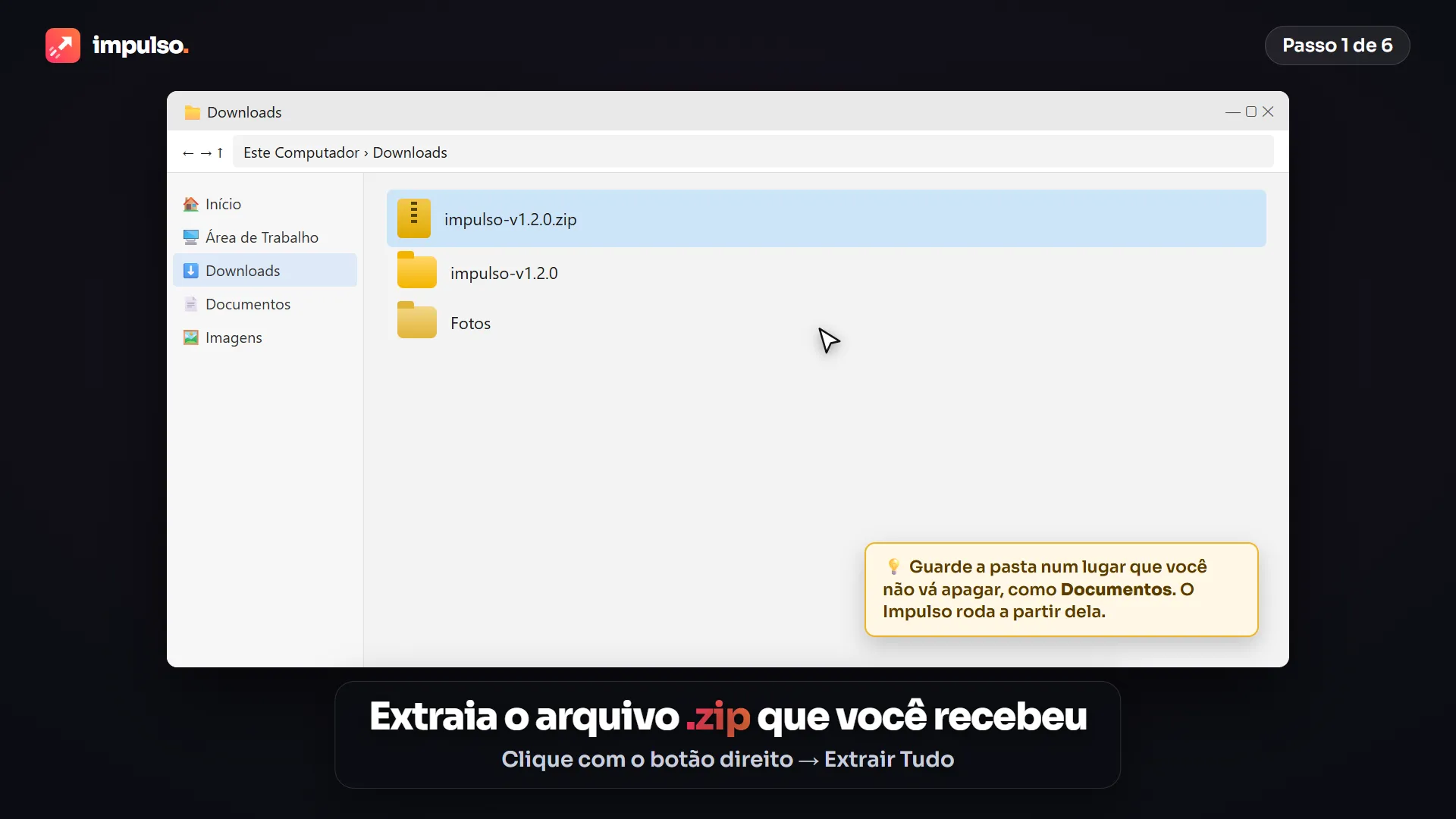
1Extraia o arquivo .zip
Clique com o botão direito no impulso-v1.2.0.zip e escolha Extrair Tudo (no Mac, é só dar dois cliques). Vai aparecer a pasta impulso-v1.2.0.
💡 Mova essa pasta para um lugar que você não vá apagar, como Documentos. O Impulso roda a partir dela: se a pasta for apagada, ele para.
-
 2
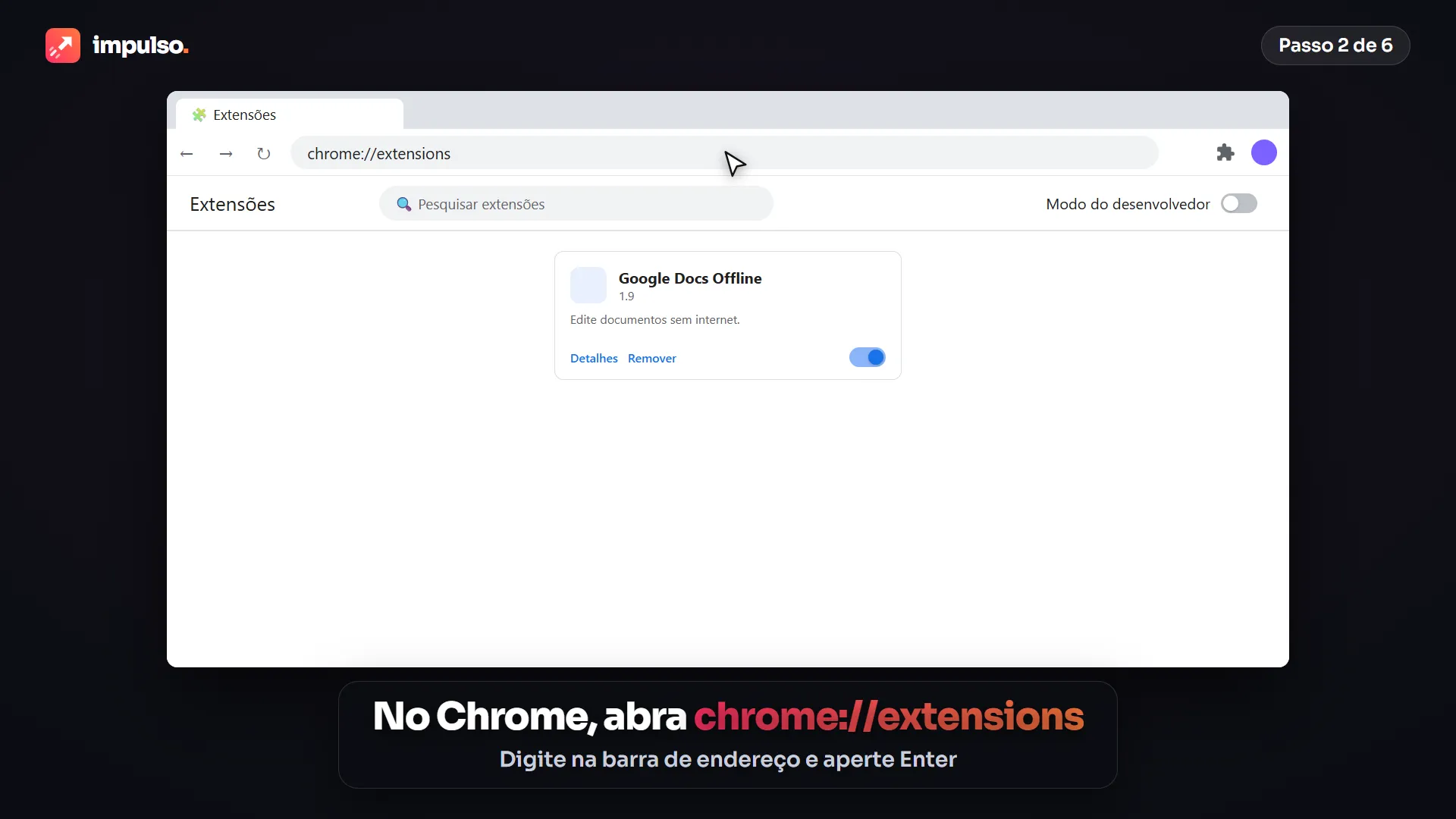
2Abra as extensões do Chrome
Na barra de endereço do Chrome, digite
chrome://extensionse aperte Enter. -
 3
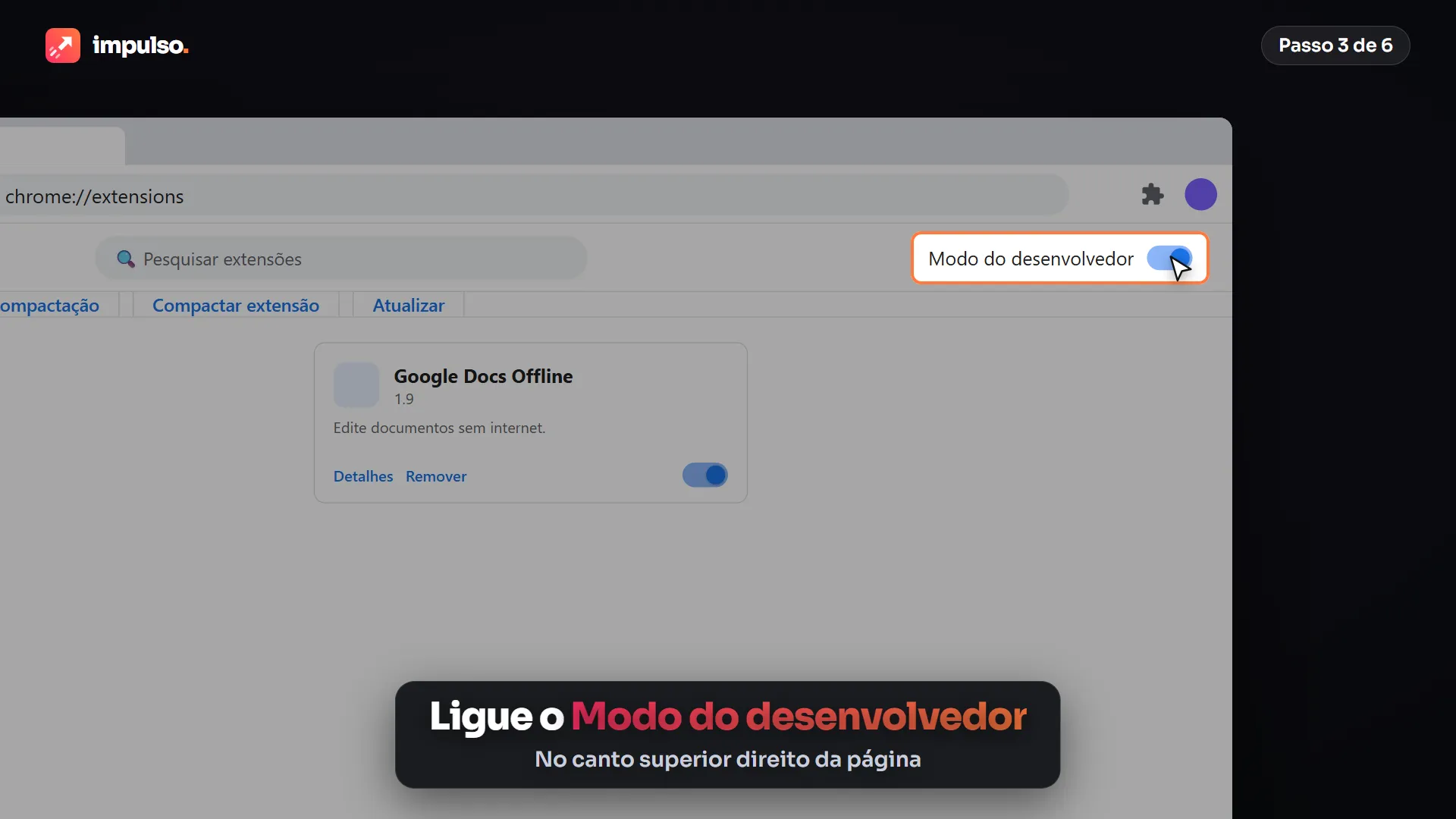
3Ligue o Modo do desenvolvedor
No canto superior direito da página, ligue a chave Modo do desenvolvedor. Aparecem três botões novos logo abaixo.
-
 4
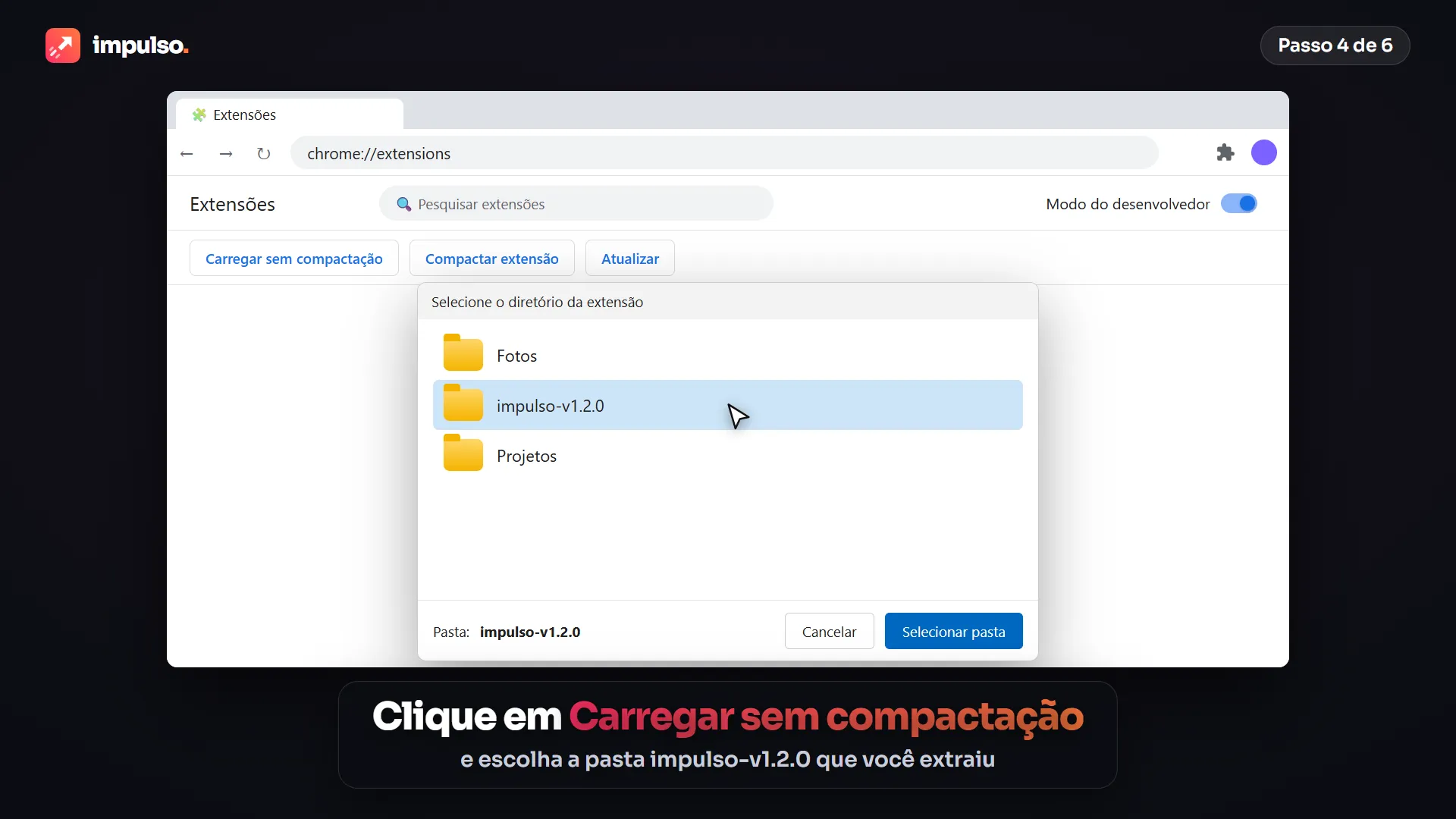
4Carregue a pasta do Impulso
Clique em Carregar sem compactação, escolha a pasta impulso-v1.2.0 (a que você extraiu) e clique em Selecionar pasta.
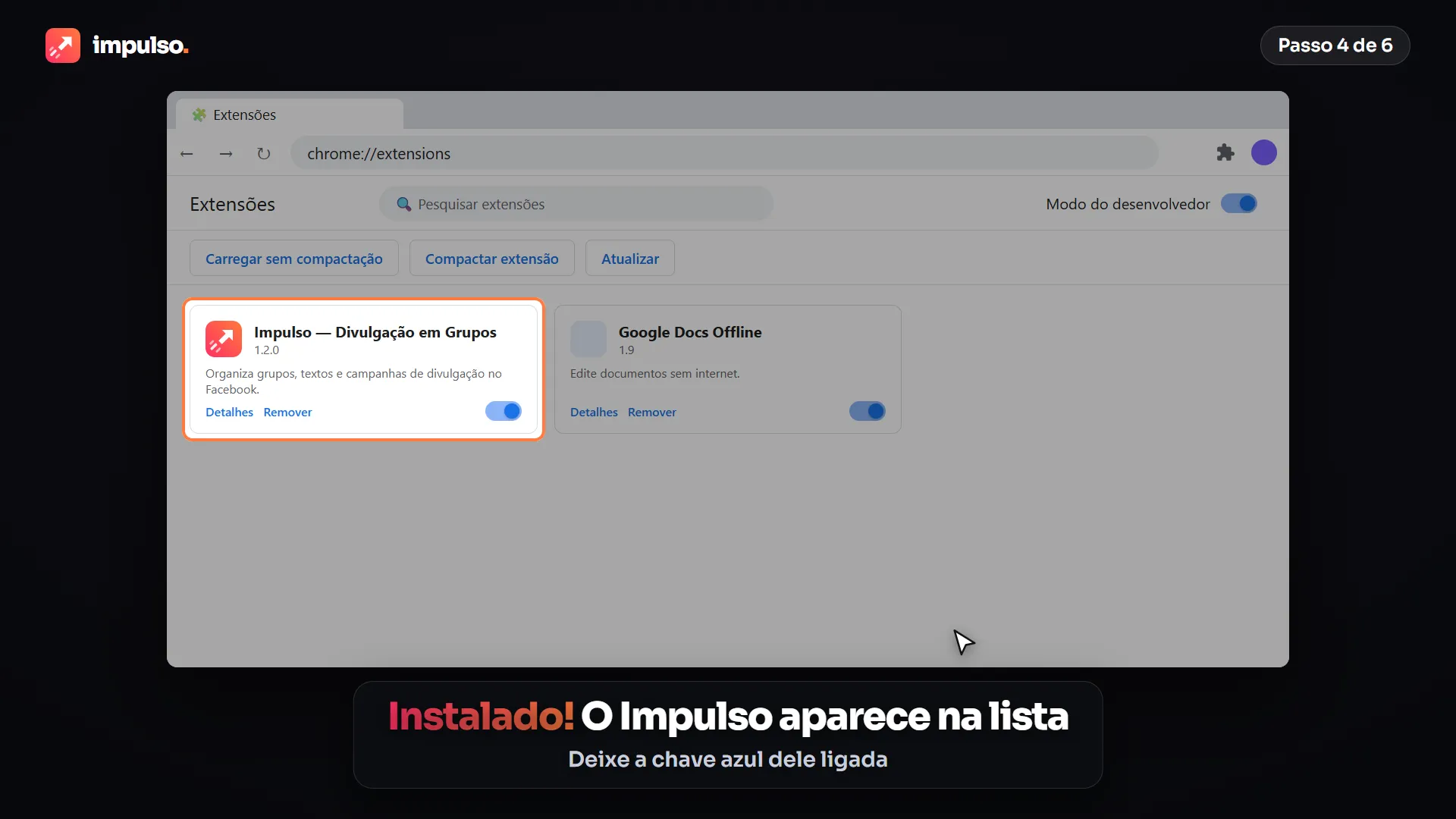
Pronto, o Impulso aparece na lista. Deixe a chave azul dele ligada.
-
 5
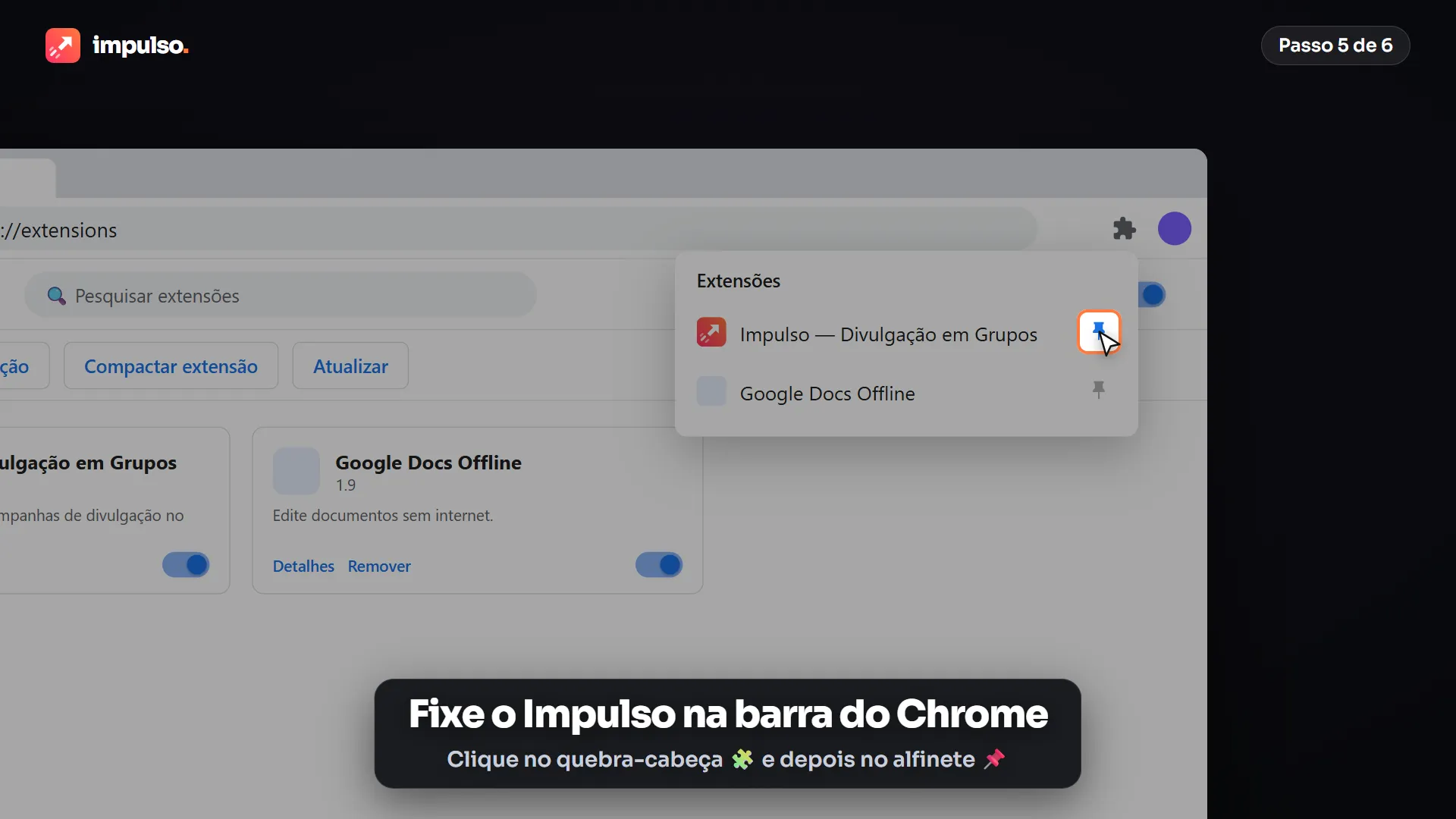
5Fixe o Impulso na barra
Clique no quebra-cabeça 🧩 ao lado da barra de endereço e no alfinete 📌 do Impulso. A seta laranja fica sempre visível: é por ela que você abre o painel.
-
 6
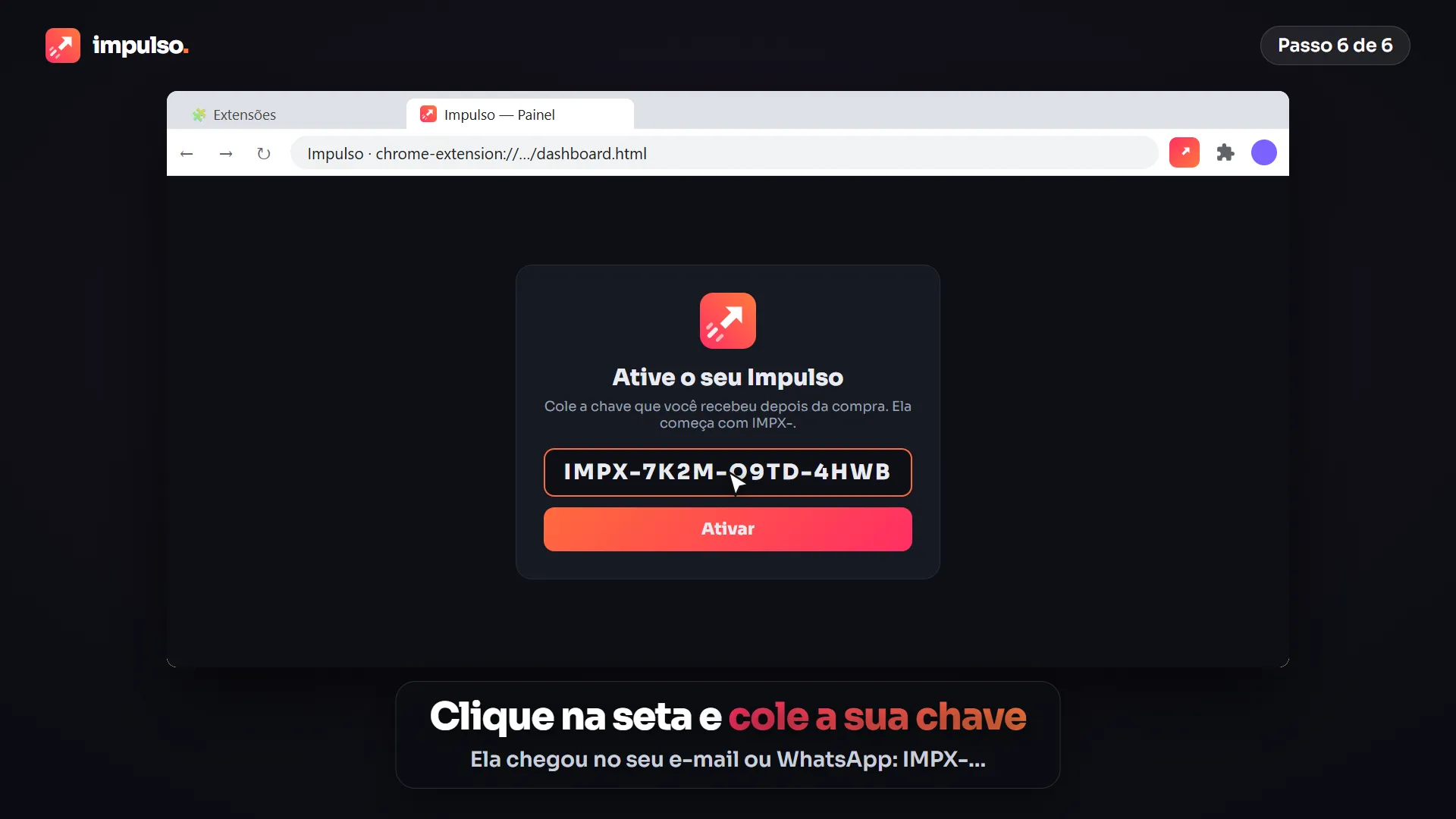
6Ative com a sua chave
Clique na seta laranja, cole a sua chave IMPX-… e clique em Ativar. A chave vale para até 3 computadores.
Depois disso, o próprio Impulso mostra os primeiros passos: importar seus grupos, escrever o anúncio e montar a campanha.
Deu algum problema?
Não encontro o “Modo do desenvolvedor”
Ele só aparece na página chrome://extensions, no canto superior direito. Confira se digitou o endereço na barra do Chrome (não na pesquisa do Google).
Apareceu “Arquivo de manifesto ausente ou ilegível”
Você escolheu a pasta errada. Às vezes a extração cria uma pasta dentro da outra: abra a pasta impulso-v1.2.0 e escolha a que tem o arquivo manifest.json dentro.
A chave diz que atingiu o limite de computadores
A chave vale para 3 computadores. No computador que você não usa mais, abra o Impulso → Ajustes → Desativar neste computador. Se não tiver mais acesso a ele, fale com a gente no WhatsApp.
Apaguei ou mudei a pasta de lugar e o Impulso sumiu
Extraia o .zip de novo, coloque a pasta num lugar fixo e repita o passo 4. Dica: em Ajustes → Exportar backup você guarda seus grupos e textos para restaurar quando precisar.
Como atualizo para uma versão nova?
Substitua os arquivos dentro da mesma pasta pelos da versão nova e clique no botão ↻ do Impulso em chrome://extensions. Seus grupos, textos e histórico continuam lá. Depois, aperte F5 nas abas do Facebook.
Funciona no Edge, no Brave ou no Opera?
Sim, eles usam a mesma base do Chrome. O caminho muda um pouco: no Edge é edge://extensions (chave “Modo de desenvolvedor” no menu da esquerda), no Brave é brave://extensions.
O painel do Impulso não aparece no Facebook
Atualize a página do Facebook com F5 depois de instalar. O botão laranja aparece no canto inferior direito.
Ainda com dúvida? A gente te ajuda.
WhatsApp: (32) 99160-5508 · vídeo e passo a passo em griferia.com.br/impulso/instalar
Falar no WhatsApp · (32) 99160-5508